

Podemos inserir um vídeo na sala virtual do AVA do Ifes de diversas formas. Em alguns casos, pode desejar-se inserir o vídeo diretamente em um rótulo na página inicial da disciplinam conforme a imagem abaixo:
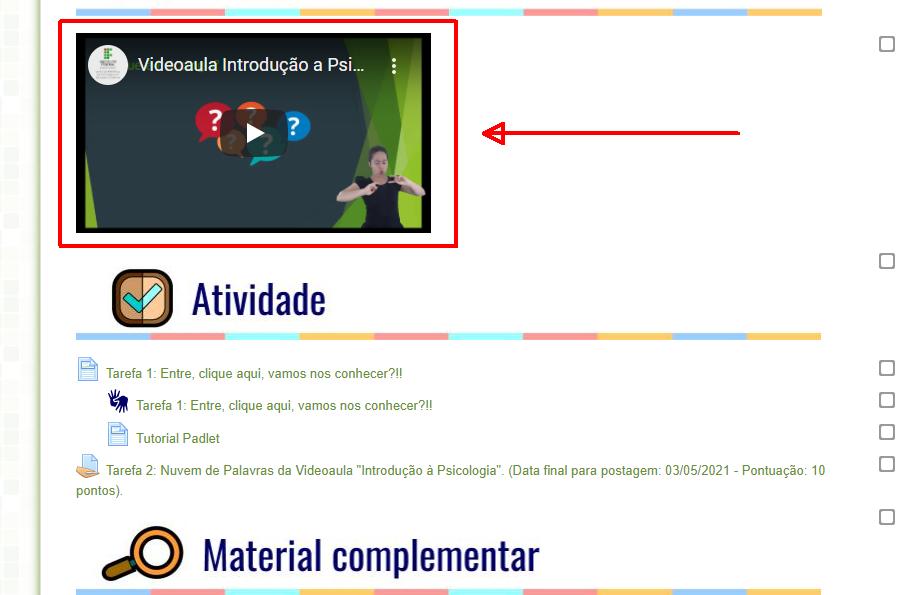
Atualmente, quando inserimos um vídeo desta forma, ele ocupa toda a tela porque, pela configuração de rótulos no AVA, este é o comportamento esperado para que as imagens e vídeos fiquem adequadas à tela do computador ou do celular. Caso você deseje inserir o vídeo em um tamanho menor, você pode utilizar o código abaixo e substituir a “identidade” do vídeo (destacada em vermelho) pela “identidade” do seu vídeo.
1. Copie o código abaixo e cole no seu rótulo
<p style="height: 200px; overflow: hidden;"><iframe style="width: 355px; height: 200px;" width="355" height="200"
 src="https://www.youtube.com/embed/XXXXXXXXXX" title="YouTube video player" frameborder="0"
 allow="accelerometer; autoplay; clipboard-write; encrypted-media; gyroscope; picture-in-picture" allowfullscreen=""></iframe></p>
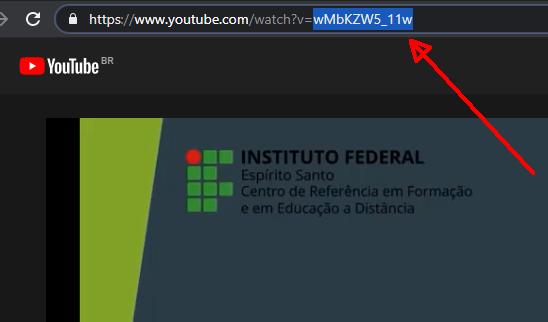
2. Encontre o “identificador” na URL do seu vídeo, conforme a imagem abaixo:
3. Substitua os “XXXXXXX” pelo identificador do seu vídeo:
<p style="height: 200px; overflow: hidden;"><iframe style="width: 355px; height: 200px;" width="355" height="200"
 src="https://www.youtube.com/embed/wMbKZW5_11w" title="YouTube video player" frameborder="0"
 allow="accelerometer; autoplay; clipboard-write; encrypted-media; gyroscope; picture-in-picture" allowfullscreen=""></iframe></p>
4. Salve seu rótulo e confira na sua página inicial o resultado.
Podemos utilizar este vídeo do YouTube como exemplo. No link do vídeo destacamos o “identificador” em vermelho: https://www.youtube.com/watch?v=wMbKZW5_11w