Como configurar Tempo Ampliado no questionário do Moodle sem expor o estudante com Necessidades Específicas
Quando usar este tutorial
Use este procedimento quando for necessário conceder tempo ampliado em avaliações no Moodle para estudantes com direito a adaptações, preservando a privacidade e evitando exposição desnecessária no ambiente.
Contexto e justificativa
Estudantes com necessidades específicas, como TEA, TDAH, entre outras condições, possuem o direito assegurado por legislação à ampliação do tempo para a realização de atividades avaliativas.
A prática comum de duplicar a atividade no Moodle e aplicar restrições de acesso expõe essa condição aos demais alunos da turma (que conseguem visualizar a restrição na interface), gerando uma exposição desnecessária do estudante atendido pelo Napne.
Para garantir o sigilo e a organização didática, a solução ideal é utilizar a funcionalidade de Sobreposição de Usuário. Este recurso permite conceder prazos e tempos diferenciados individualmente, sem que essa informação fique pública para o restante da turma.
Público-alvo
Docentes e equipes de apoio pedagógico/tecnológico do Ifes.
Pré-requisitos
– Perfil com permissão para editar o questionário no Moodle.
– Questionário já criado no ambiente da disciplina.
– Identificação do estudante que receberá o tempo ampliado (ver em Participantes).
O que não funciona (e por quê)
Duplicar a atividade para conceder tempo ampliado
Evite a estratégia de duplicar o questionário e criar uma versão separada para o estudante.
Por que não é recomendado:
– pode gerar exposição indireta do estudante quando há rastros de restrição visíveis para outros;
– aumenta complexidade de gestão da disciplina (duas atividades para controlar);
– pode causar confusão para o próprio estudante sobre qual atividade deve realizar.
Solução recomendada
Utilizar ‘sobreposição de usuário’ no questionário. Essa abordagem permite definir tempo específico para o estudante sem necessidade de duplicar atividade e com menor risco de exposição.
Passo a passo
1. Acesse o questionário no Moodle.
2. Localize a opção de gerenciamento de usuários com condições específicas no questionário.
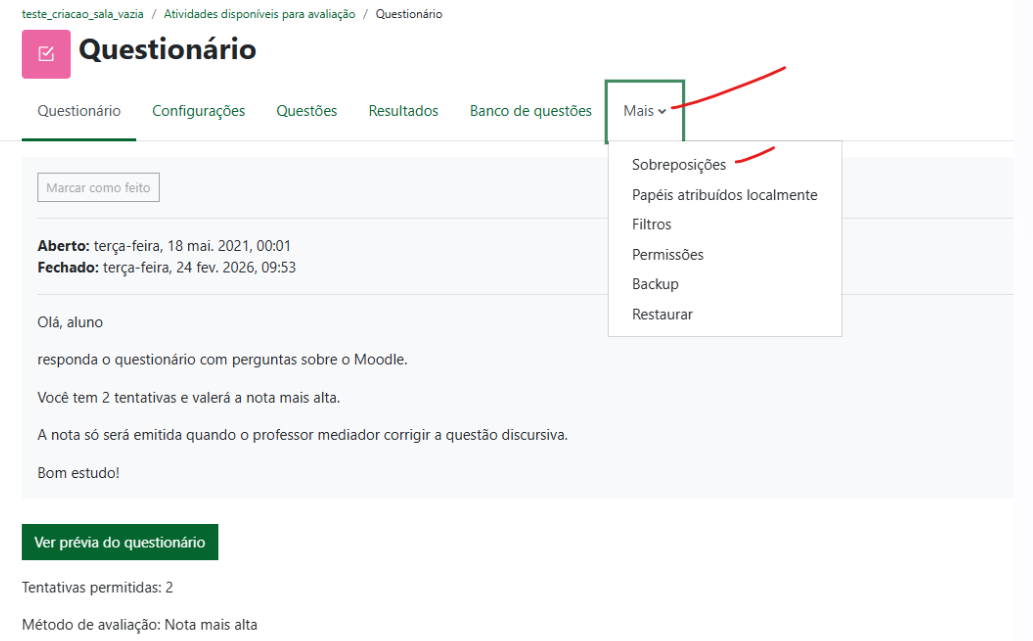
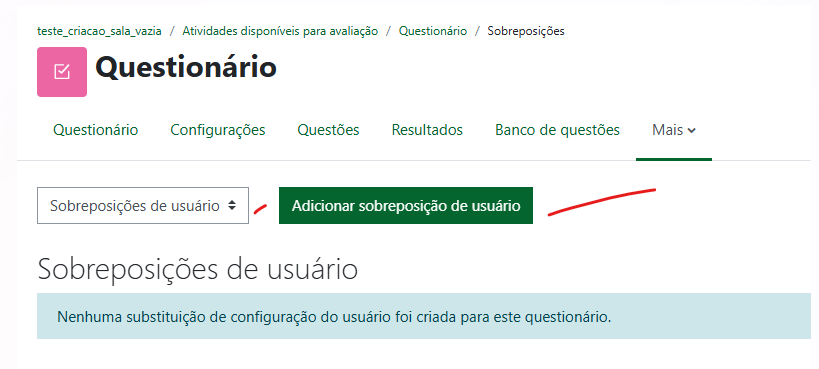
3. Clique em Adicionar sobreposição de usuário.
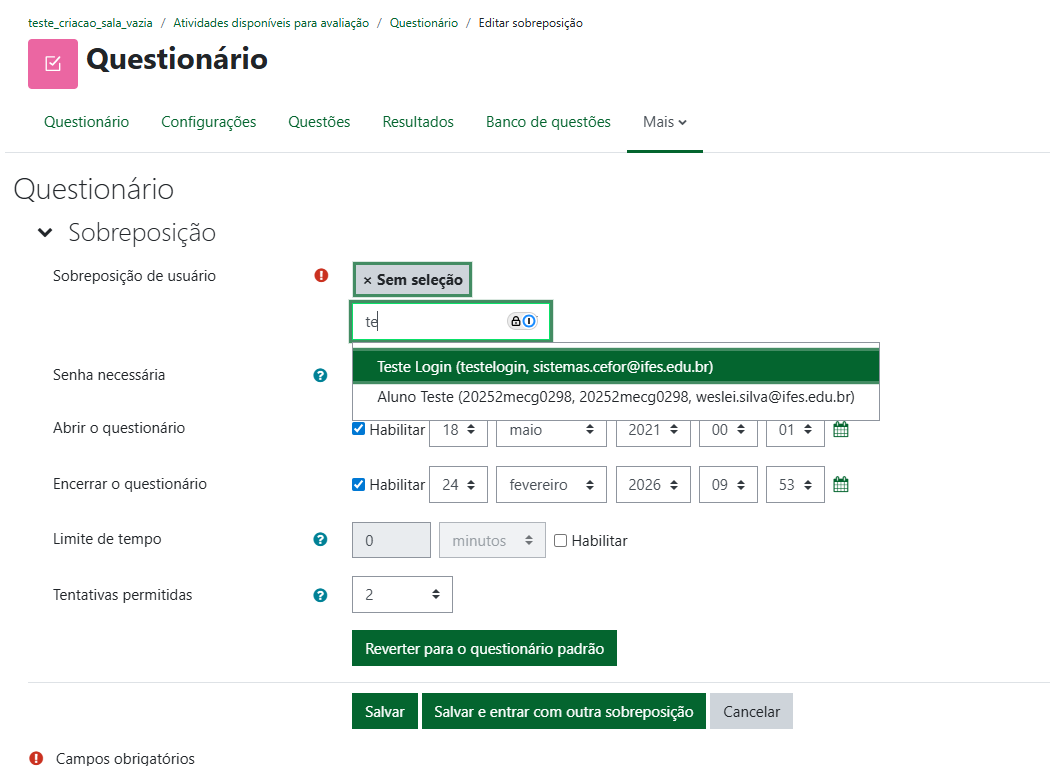
4. Busque e selecione o estudante e defina o prazo/tempo ampliado conforme a necessidade pedagógica.
5. Salve as alterações.
6. Realize um teste rápido para confirmar se a configuração foi aplicada corretamente.
Atenção importante
– Na configuração do questionário, deve-se configurar apenas a duração como mecanismo de definição do prazo de início e término – de forma geral.
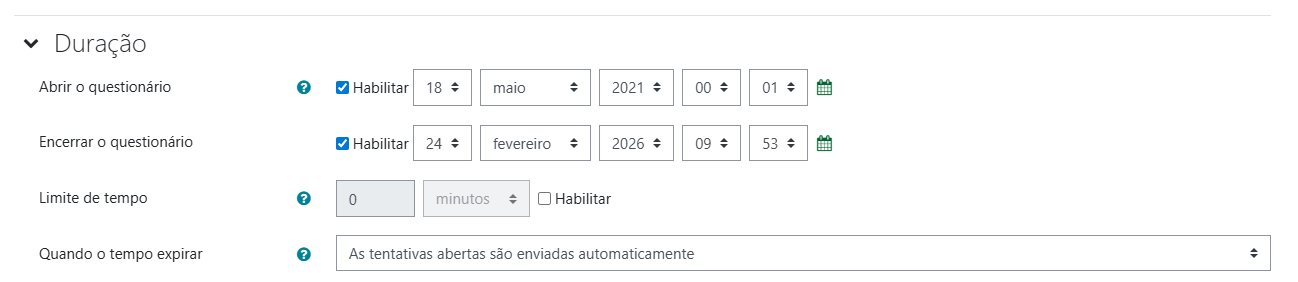
– Evite usar restrições pois poderá impedir o funcionamento da sobreposição.

– Em caso de comportamento inesperado, revise as configurações de acesso e tempo do questionário.
Boas práticas de inclusão e privacidade
– Priorize configurações individualizadas que não exponham a condição do estudante para a turma.
– Alinhe o procedimento com as orientações institucionais e com os fluxos dos Napnes.
– Registre internamente a medida adotada para fins de acompanhamento pedagógico.
Erros comuns e soluções
– A sobreposição não funciona: revisar restrições adicionais no questionário.
– Tempo não foi aplicado: confirmar se o estudante correto foi selecionado.