Muitas vezes as mídias (imagem e vídeo) inseridas no ambiente virtual de aprendizagem dos cursos MOOC ficam desconfiguradas. Veja abaixo como solucionar cada situação.
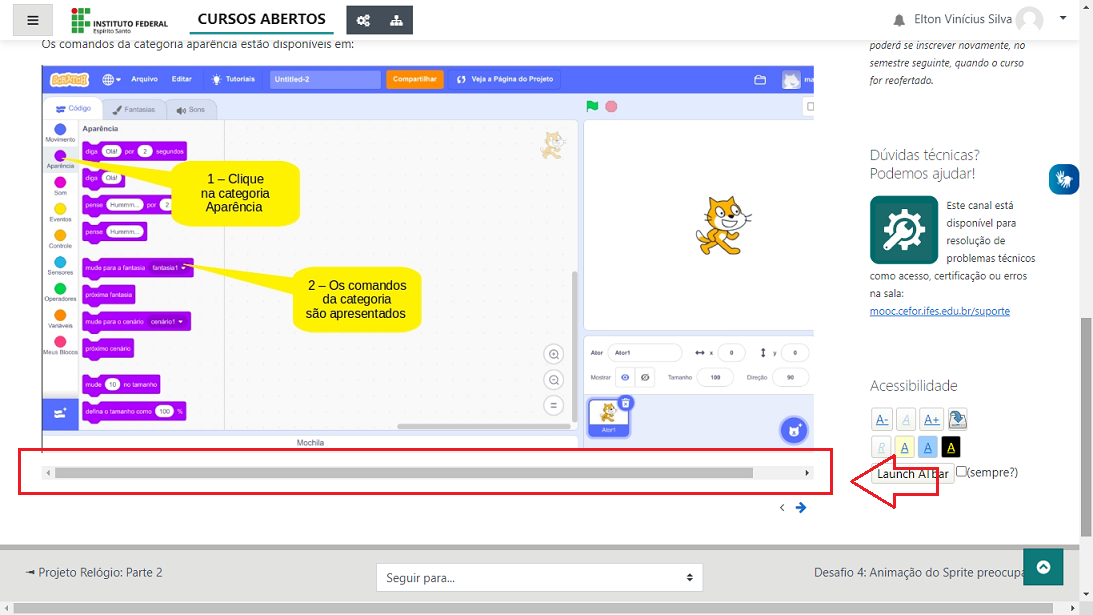
SITUAÇÃO (1): Quando a imagem é grande e cria uma barra de rolagem na página
Veja um exemplo:
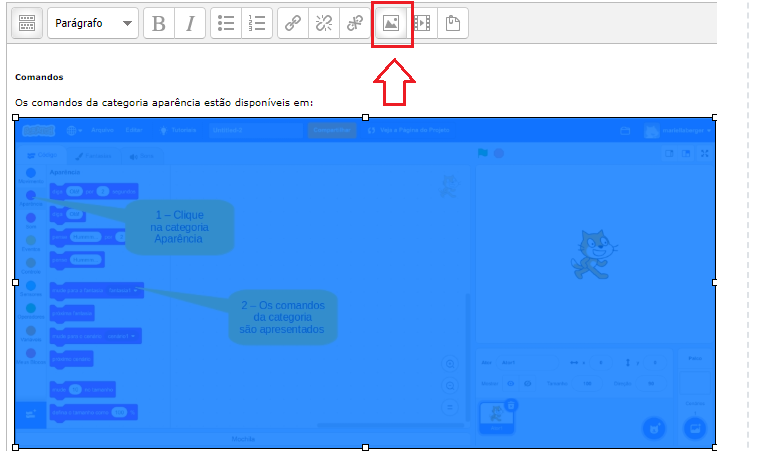
Se a imagem estiver criando uma barra de rolagem, é possível fazer com que a imagem se ajuste ao tamanho da tela. Para isso: 1) Entre no Modo Edição do recurso que possui a imagem. 2) Selecione a imagem e clique em EDITAR IMAGEM
3) Selecione a aba APARÊNCIA e no campo ESTILO, inclua o texto “width: 100%” (sem aspas).
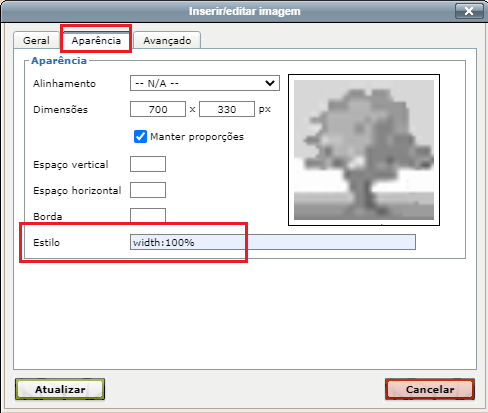 4) Clique em ATUALIZAR e em seguida SALVAR MUDANÇAS
SITUAÇÃO (2): Quando a imagem é pequena e aparece esticada
Veja um exemplo:
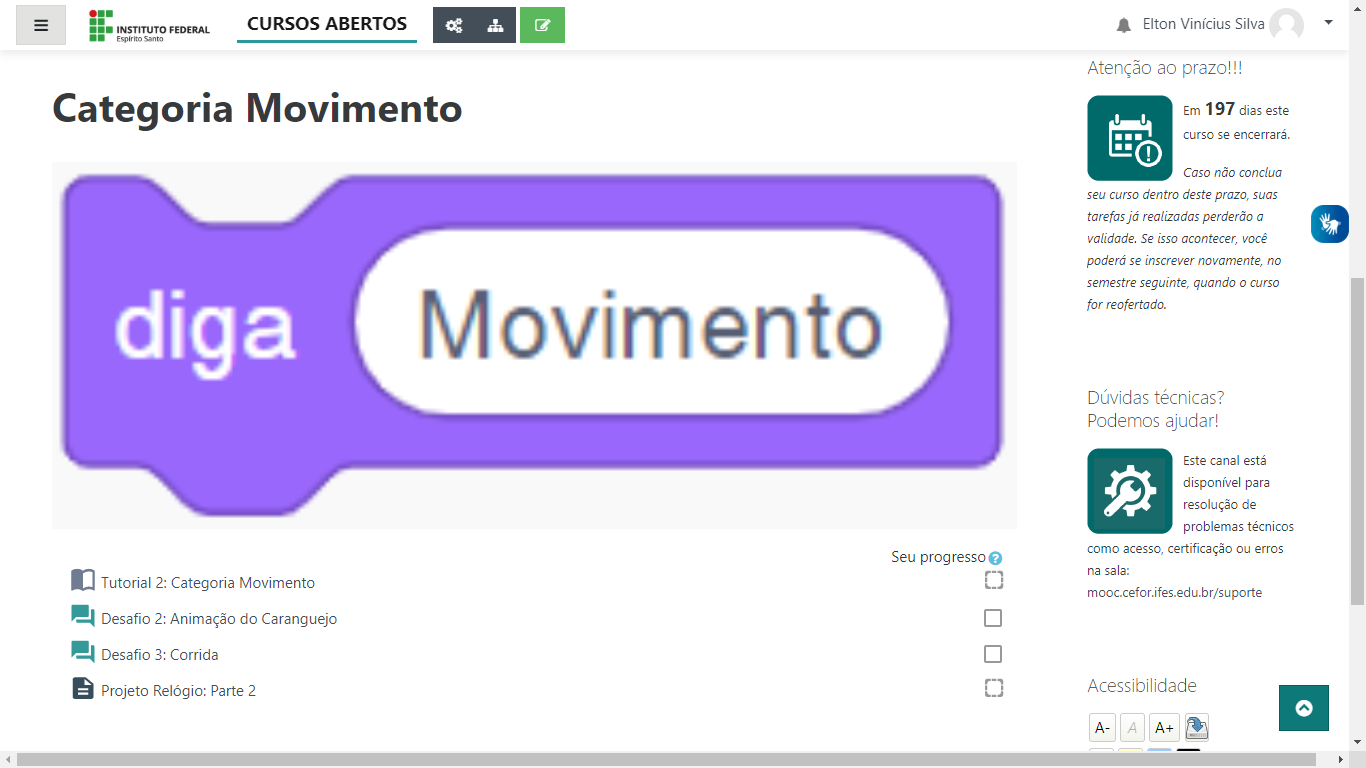 Se a imagem estiver aparecendo maior que o tamanho real, é possível fazer o ajuste seguindo os passos abaixo:
1) Entre no Modo Edição do recurso que possui a imagem.
2) Selecione a imagem e clique em EDITAR IMAGEM
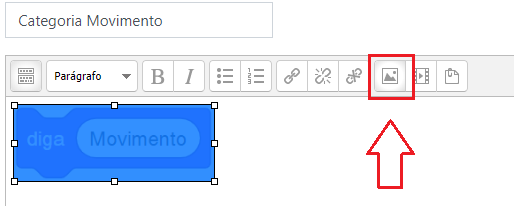
3) Selecione a aba APARÊNCIA e no campo ESTILO, inclua o texto “width: auto” (sem aspas).
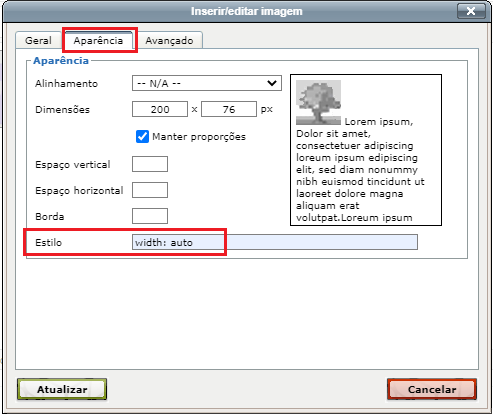
4) Clique em ATUALIZAR e em seguida SALVAR MUDANÇAS.